Nền Tảng Activepieces Automation Mã Nguồn Mở Cực Mạnh Thay Thế Zapier, Make Và N8n
4 phút đọc
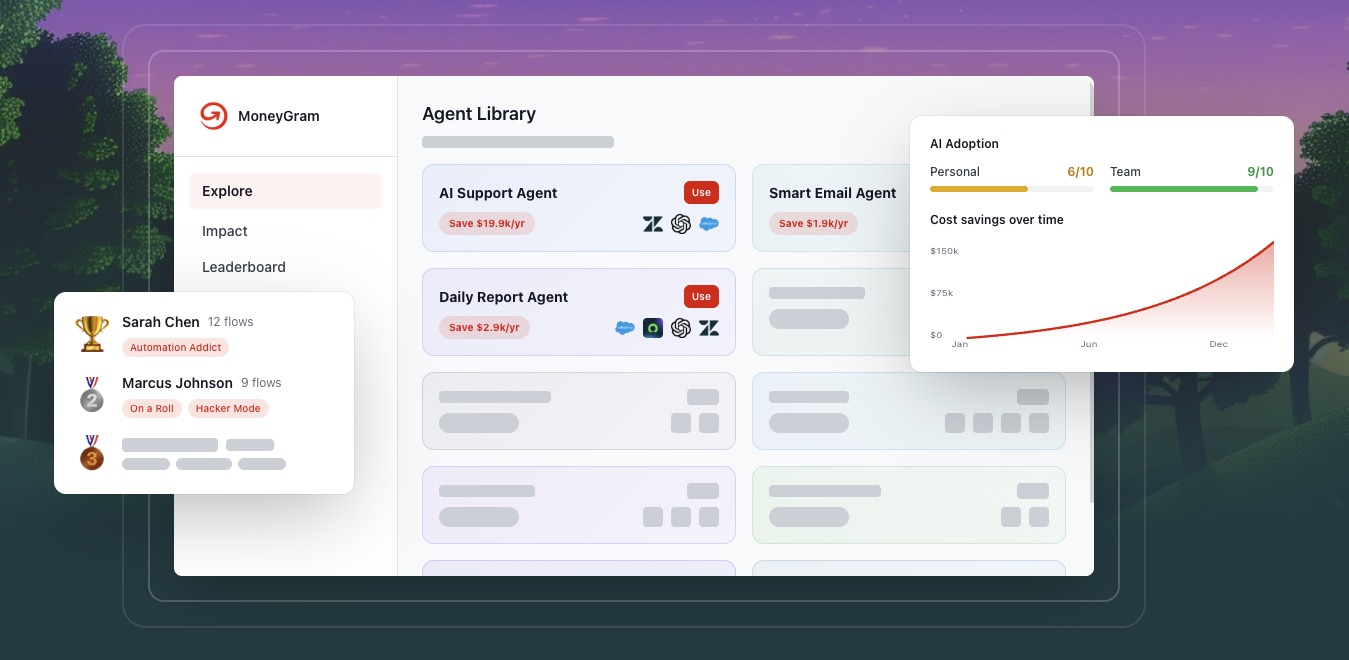
Activepieces là một nền tảng tự động hóa quy trình làm việc (workflow automation) mã nguồn mở, được thiết kế để trở thành giải pháp thay thế mạnh mẽ và linh hoạt cho các công cụ như Zapier, Make hay n8n.
Gần đây, nền tảng này đặc biệt nổi bật nhờ định hướng AI-First, hỗ trợ mạnh mẽ các AI Agents và giao thức MCP (Model Context Protocol). Điều này cho phép bạn biến hàng trăm "Pieces" (các tiện ích/ứng dụng tích hợp sẵn) thành các công cụ mà AI (như Claude Desktop, Cursor, Windsurf) có thể sử dụng trực tiếp.
Các tính năng nổi bật:
-
Giao diện trực quan (No-code / Low-code): Cho phép người dùng không chuyên kéo thả các bước để tạo quy trình, nhưng vẫn cung cấp khả năng viết code bằng TypeScript hoặc NPM cho các lập trình viên.
-
Mã nguồn mở & Tự lưu trữ (Self-hosted): Bạn có thể tự cài đặt Activepieces trên server riêng (qua Docker) để bảo mật tuyệt đối dữ liệu doanh nghiệp, hoặc dùng bản Cloud quản lý sẵn.
-
Hỗ trợ Logic phức tạp: Có đầy đủ các tính năng như Vòng lặp (Loops), Rẽ nhánh (Branches), Tự động thử lại (Auto Retries), và gọi API (HTTP).
-
Hệ sinh thái mở rộng: Hỗ trợ sẵn hơn 200 ứng dụng phổ biến (Google Sheets, OpenAI, Discord, Slack...) và cho phép bạn tự viết "Piece" riêng bằng TypeScript một cách an toàn.
Cách sử dụng Activepieces cơ bản
Việc sử dụng Activepieces xoay quanh việc tạo ra các Flows (Luồng quy trình). Mỗi Flow bao gồm một Trình kích hoạt (Trigger) và một hoặc nhiều Hành động (Action).
Bước 1: Cài đặt hoặc Truy cập
-
Bản Cloud: Đăng ký tài khoản trên trang chủ Activepieces và sử dụng trực tiếp trên trình duyệt.
-
Bản Self-hosted (Dành cho Lập trình viên): Clone kho lưu trữ GitHub và chạy thông qua Docker bằng lệnh
docker-compose up.
Bước 2: Tạo một Flow mới
-
Trong bảng điều khiển, nhấp vào nút Tạo Flow mới (New Flow).
-
Trình duyệt sẽ mở ra một canvas (bảng vẽ) giao diện kéo-thả.
Bước 3: Thiết lập Trigger (Trình kích hoạt)
Trigger là sự kiện bắt đầu quy trình của bạn.
-
Ví dụ: Bạn chọn ứng dụng Google Sheets. Trigger có thể là "Khi có một hàng mới được thêm vào" (New Row). Bạn sẽ cần xác thực tài khoản Google và chọn bảng tính cụ thể.
-
Bạn cũng có thể dùng Trigger là một Webhook (nhận dữ liệu từ một ứng dụng bên ngoài) hoặc một Lịch trình (Schedule - chạy mỗi ngày/tuần).
Bước 4: Thêm Actions (Hành động)
Sau khi thiết lập Trigger, bạn bấm vào dấu (+) để thêm các bước tiếp theo:
-
Action từ ứng dụng: Ví dụ chọn ứng dụng Slack -> Hành động là "Gửi tin nhắn" (Send Message). Cấu hình nội dung tin nhắn có chứa dữ liệu tự động lấy từ bước Trigger (Google Sheets).
-
Logic Tools: Bạn có thể thêm các rẽ nhánh điều kiện (Branch) ví dụ: Nếu cột trạng thái là "Gấp" thì gửi tin nhắn, nếu không thì bỏ qua. Hoặc dùng Vòng lặp (Loop) để xử lý nhiều dữ liệu cùng lúc.
-
Code / AI: Thêm bước chạy mã Node.js nếu cần xử lý chuỗi/mảng phức tạp, hoặc gọi một "AI Piece" (như OpenAI) để phân tích văn bản trước khi đi tiếp.
Bước 5: Kiểm tra (Test) và Kích hoạt (Publish)
-
Sử dụng nút Test step ở mỗi bước để đảm bảo dữ liệu chạy đúng như mong muốn.
-
Sau khi hoàn tất, nhấn Publish ở góc phải màn hình. Kể từ lúc này, quy trình của bạn sẽ tự động chạy ngầm mỗi khi sự kiện Trigger xảy ra.